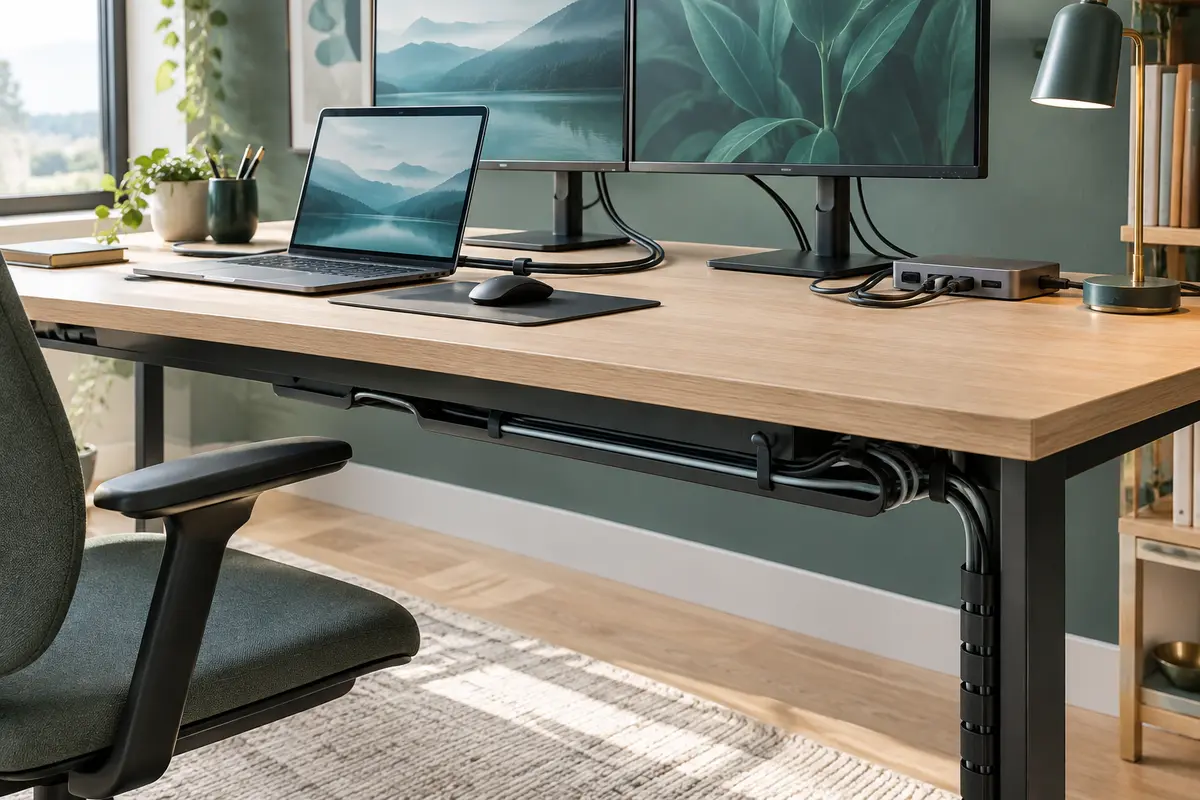
Comment organiser les câbles d’un bureau avec deux écrans, une station d’accueil et un ordinateur portable ?
CBPar La rédaction9 min de lecture
Avant de regrouper les fils, repérez le trajet de chaque connexion entre l’ordinateur portable, la station d’accueil et les deux écrans. Cette méthode vous aide à identifier les branchements, à choisir un cheminement adapté et à conserver assez de mou pour les manipulations.
Les points clés
Cartographiez les liaisons réelles avant de débrancher ou de cacher les câbles.
Repérez distinctement le câble hôte entre le portable et la station d’accueil.
Identifiez les fils aux extrémités avec des noms cohérents avec votre schéma.
Choisissez un cheminement qui garde accessibles les connexions et les alimentations.
Laissez assez de mou pour les mouvements du portable, des écrans et du bureau.
Vérifiez les compatibilités des ports et câbles auprès des fabricants lorsque nécessaire.
Pour organiser les câbles d’un bureau avec deux écrans, commencez par cartographier chaque liaison, de l’ordinateur portable jusqu’aux périphériques. Repérez ensuite les connexions à conserver accessibles, puis regroupez et guidez les fils sans les tendre ni masquer les blocs d’alimentation.
Cette démarche convient à différentes marques et configurations : les ports disponibles et les fonctions de la station d’accueil varient, mais le principe reste le même. Vous pouvez ainsi clarifier votre organisation sans supposer qu’un câble ou un branchement convient à tous les équipements.
Comment cartographier les branchements avant de déplacer les câbles ?
Commencez par observer le poste tel qu’il fonctionne, sans débrancher quoi que ce soit. Suivez visuellement chaque cordon entre ses deux extrémités et notez son rôle : alimentation, liaison entre l’ordinateur et la station, liaison vidéo vers un écran, réseau ou périphérique USB. Un même connecteur peut transporter plusieurs types de signaux, notamment selon les capacités de l’appareil : ne déduisez donc pas sa fonction de sa seule forme.
Faites un schéma simple, sur papier ou dans une note, en représentant les appareils et les liaisons. Vous n’avez pas besoin de dessiner chaque port avec précision : il suffit de pouvoir répondre à trois questions. Quel appareil émet ou reçoit le signal ? Où se trouve l’autre extrémité du câble ? Le cordon doit‑il rester facile à débrancher ?
Inscrivez « portable », « station », « écran gauche » et « écran droit » pour nommer les équipements.
Ajoutez une ligne par câble, avec sa fonction et, si vous la connaissez, le type de connecteur.
Repérez les cordons d’alimentation séparément des liaisons de données et d’image.
Signalez les branchements qui changent souvent, par exemple le câble reliant le portable à la station.
Cette première carte évite de confondre les câbles pour station d’accueil avec ceux qui relient directement les écrans à l’ordinateur. Elle vous sera utile si vous devez déplacer un appareil, nettoyer le bureau ou retrouver une connexion après un débranchement. Pour approfondir le repérage, consultez aussi notre guide sur l’étiquetage des câbles de bureau.
À retenir Ne commencez pas par cacher les fils. Un câble bien rangé mais mal identifié reste difficile à dépanner. Faites d’abord l’inventaire, puis modifiez le cheminement.
Quels câbles relient les écrans, la station d’accueil et le portable ?
Dans une configuration courante, le portable est relié à la station par un câble hôte, parfois utilisé aussi pour l’alimenter. La station dessert ensuite les deux écrans, et peut également accueillir des périphériques ou une connexion réseau. Toutefois, certains postes relient un écran directement au portable, ou combinent plusieurs méthodes. La carte doit donc décrire votre installation réelle, pas un schéma théorique.
Vérifiez les ports disponibles sur chaque appareil et les indications du fabricant lorsque vous devez confirmer une compatibilité. Une prise USB‑C, par exemple, ne garantit pas à elle seule la transmission vidéo ni la recharge : les capacités dépendent des appareils et du câble. De même, une station qui possède plusieurs sorties vidéo ne garantit pas nécessairement que deux écrans fonctionneront simultanément dans toutes les résolutions ou configurations.
Trajet à repérer
Rôle possible
Point à vérifier
Portable vers station
Liaison hôte, données, vidéo ou alimentation selon le matériel
Le port utilisé et les fonctions prises en charge par les deux appareils
Station vers écran gauche
Transmission de l’image
La sortie de la station et l’entrée choisie sur l’écran
Station vers écran droit
Transmission de l’image
La compatibilité de cette seconde liaison avec la configuration souhaitée
Prise secteur vers station ou écran
Alimentation électrique
Quel appareil reçoit son alimentation et où se trouve son bloc secteur
Station vers périphérique
USB, réseau, audio ou autre fonction
La fonction du port et la fréquence d’utilisation du branchement
Pour identifier les branchements d’écran sans ambiguïté, suivez chaque câble jusqu’à la prise concernée et notez aussi l’entrée sélectionnée dans le menu de l’écran, si cela vous aide à vous y retrouver. Ne vous fiez pas uniquement à la position gauche ou droite des prises : selon l’orientation des appareils, elle peut prêter à confusion. Si vous ne savez pas quel cordon transporte l’image, laissez‑le branché pendant le repérage plutôt que de tester plusieurs connexions au hasard.
Comment identifier les câbles sans gêner les branchements ?
Un repère doit rester lisible et correspondre à une fonction précise. Vous pouvez noter les deux extrémités, par exemple « station vers écran gauche », ou choisir une convention de couleurs en la consignant dans votre schéma. La couleur seule n’est pas suffisante si plusieurs fils se ressemblent ou si quelqu’un d’autre utilise le poste : associez‑la à un nom explicite.
Placez l’étiquette près d’une extrémité, sans recouvrir le connecteur, les aérations d’un appareil ni une indication utile. Sur un faisceau dense, marquez les câbles avant de les regrouper. Si vous n’avez pas encore défini le trajet final, laissez temporairement les fils séparés : cela facilite le suivi de chaque liaison et évite de devoir rouvrir un faisceau déjà serré.
Écrivez une fonction courte et reconnaissable plutôt qu’un nom de câble trop général.
Gardez le même nom dans votre schéma et sur le repère posé sur le fil.
Réservez un repère distinct au câble hôte de la station, qui est souvent celui que vous manipulez pour connecter le portable.
Contrôlez que l’étiquette tient sans se décoller et reste lisible lorsque le câble est en place.
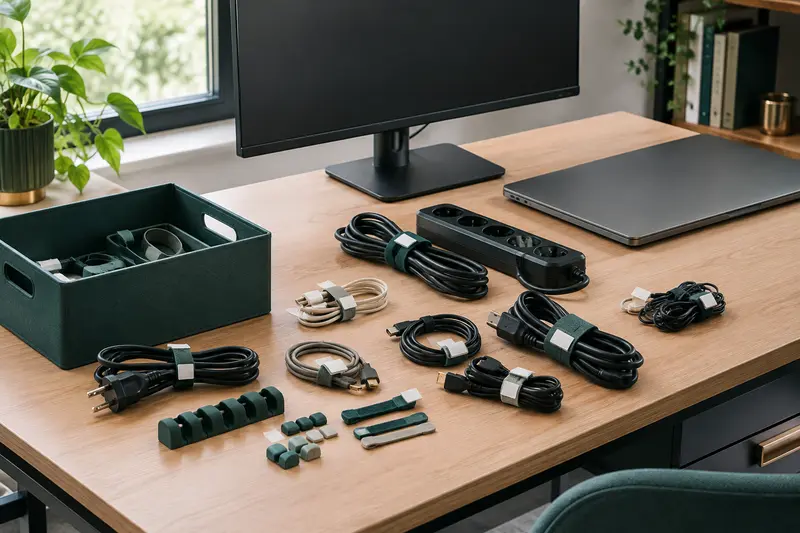
Pour un poste partagé ou une installation amenée à évoluer, choisissez des repères faciles à modifier. Les étiquettes ou marqueurs destinés aux câbles peuvent rendre le repérage plus net qu’un morceau d’adhésif écrit à la main. Le bon choix dépend du diamètre des fils, de la place disponible et de la fréquence à laquelle vous changez les connexions.
Quel cheminement choisir pour guider les câbles sous le bureau ?
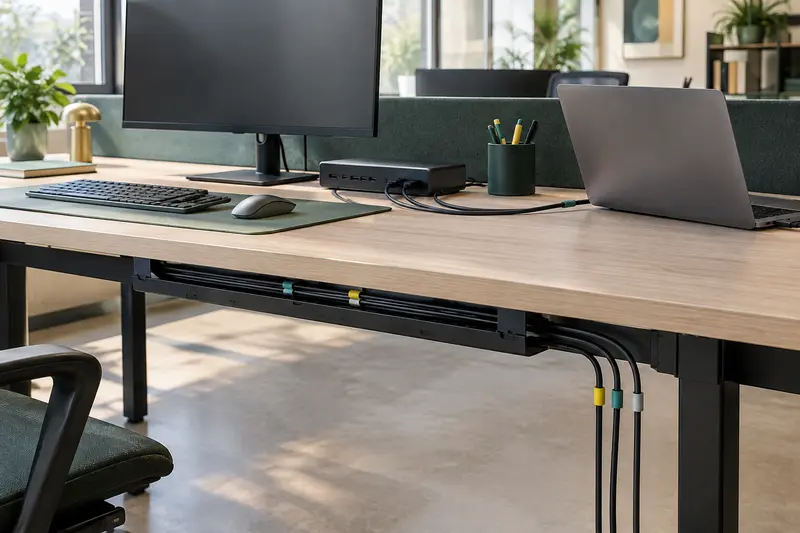
Une fois les fonctions identifiées, choisissez un trajet qui relie les appareils sans croiser inutilement la zone de travail. Les câbles d’écran peuvent descendre à l’arrière du plateau vers la station ou le rangement sous le bureau. Le câble reliant le portable à la station doit, lui, rester accessible si vous branchez et débranchez souvent l’ordinateur.
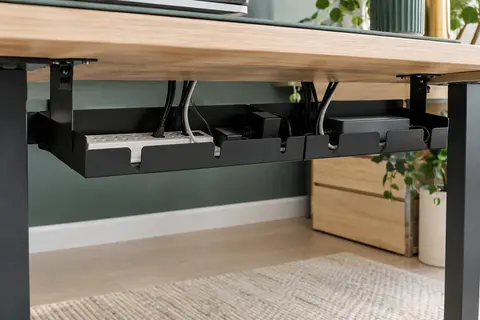
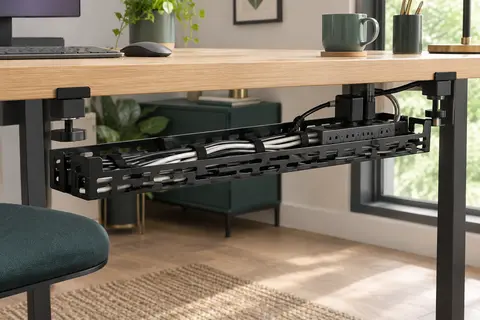
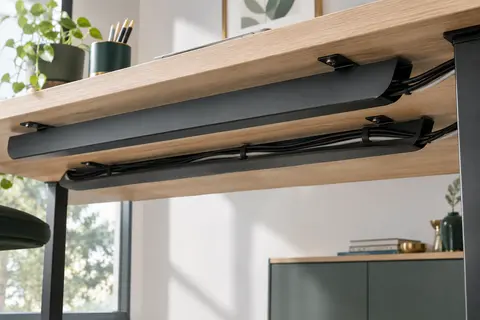
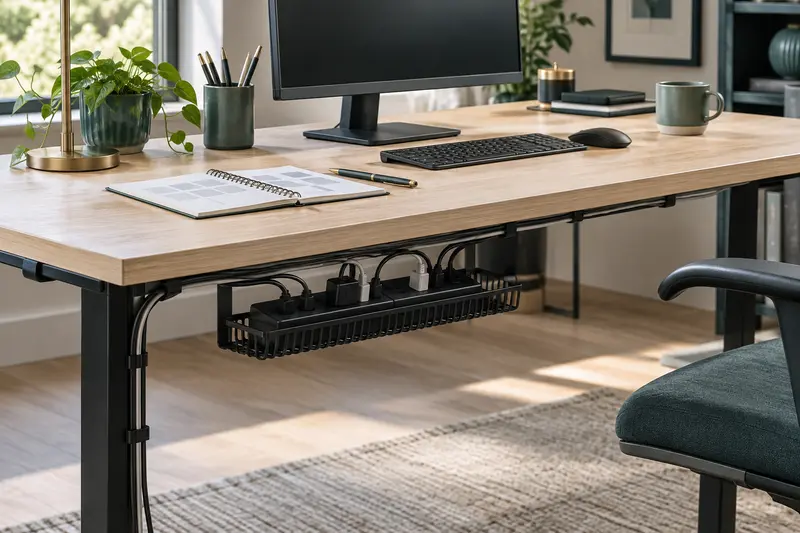
Une goulotte ou un panier fixé sous le plateau peut accueillir une partie des cordons et, si le modèle le permet, certains blocs d’alimentation. Avant de choisir, vérifiez l’espace disponible, la méthode de fixation, les obstacles sous le bureau et la place nécessaire pour courber les câbles. Ne remplissez pas un support au point de comprimer les fils ou de rendre les alimentations difficiles à contrôler. Pour comparer ces deux formats, consultez notre guide sur la goulotte et le panier porte-câbles.
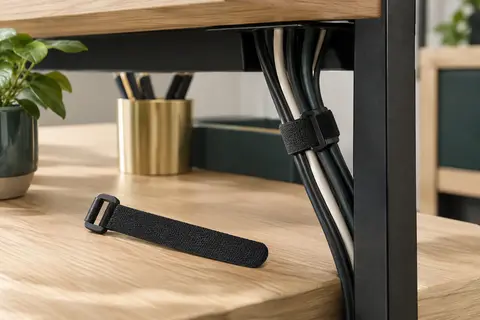
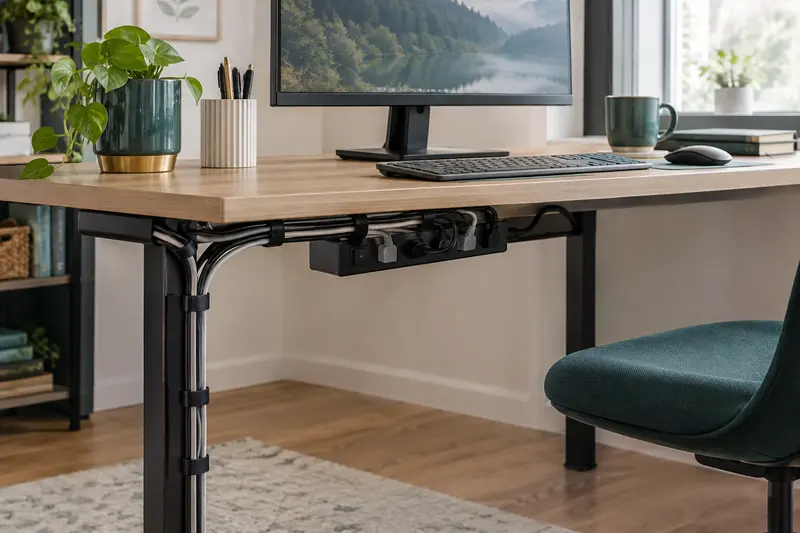
Le long des pieds, une colonne ou une gaine peut réunir les cordons qui descendent vers une prise ou une multiprise. Ce regroupement est utile si plusieurs fils suivent le même trajet, mais il ne doit pas masquer leur origine. Conservez les repères visibles aux extrémités et laissez accessibles les connexions que vous devez parfois débrancher.
Au bord du plateau, des clips peuvent guider les fils et éviter qu’ils ne tombent lorsque vous retirez le portable. Leur fixation doit être compatible avec la surface et leur emplacement ne doit pas gêner le mouvement des écrans. Si vous préférez une solution adhésive, vérifiez les consignes de pose du support et préparez la surface conformément aux indications du fabricant.
Comment regrouper les câbles sans les tendre ni bloquer les appareils ?
Regroupez les fils qui suivent le même trajet, mais séparez les branches qui se dirigent vers des appareils différents. Par exemple, les deux câbles vidéo peuvent descendre ensemble depuis les écrans, puis se séparer au niveau de la station. Cette organisation rend le faisceau plus lisible et évite de transformer tous les cordons du bureau en un seul paquet difficile à ouvrir.
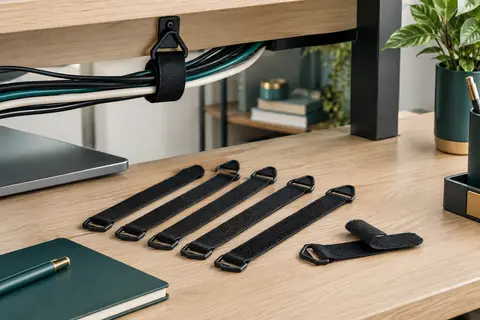
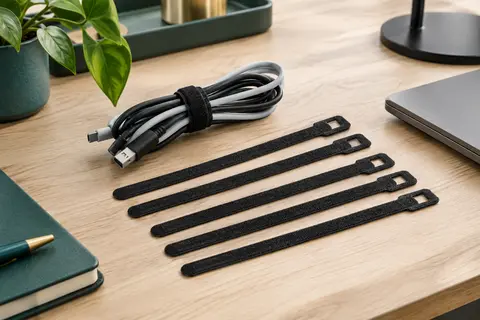
Privilégiez des liens réouvrables si vous ajoutez ou retirez régulièrement un appareil. Ajustez‑les juste assez pour maintenir le faisceau : un serrage excessif peut écraser la gaine ou créer une contrainte près d’un connecteur. Les colliers non réutilisables sont moins pratiques lorsque vous devez modifier souvent le câblage, car il faut généralement les couper pour libérer le groupe. Notre comparatif sur les liens auto-agrippants et les colliers réutilisables vous aidera à choisir selon vos manipulations.
Laissez une boucle de mou raisonnable à proximité des appareils que vous déplacez : écrans réglables, portable ou station que vous devez atteindre. Le câble ne doit pas tirer sur la prise lorsque vous changez l’orientation d’un écran ou déplacez l’ordinateur. À l’inverse, une longueur libre excessive risque de s’accrocher ou de pendre. Faites un essai avec les écrans dans leurs positions d’usage avant de fixer définitivement les attaches.
Le rangement des câbles d’ordinateur portable gagne à distinguer le câble hôte des fils qui restent en place. Gardez son extrémité à portée de main, sans la laisser traverser la surface de travail ni la faire passer dans un conduit trop étroit pour son connecteur. Si le portable est utilisé ailleurs, prévoyez un point de repos pour le câble afin qu’il ne glisse pas derrière le bureau.
Quelles erreurs éviter dans une organisation de deux écrans ?
La première erreur est de cacher tous les fils avant d’avoir vérifié leur rôle. Vous pourriez ensuite confondre une liaison vidéo et un câble de données, ou devoir démonter une goulotte pour retrouver le branchement qui relie le portable à la station. Gardez la carte et les repères à jour si vous modifiez l’installation.
Évitez également de faire passer les cordons là où ils sont pincés par un pied, un tiroir, un bras d’écran ou le mécanisme d’un bureau réglable. Sur un bureau assis-debout, la hauteur change la longueur de câble nécessaire : vérifiez le trajet dans les positions les plus hautes et les plus basses, en conservant du mou et en éloignant les fils des parties mobiles. Une boucle qui convient à une hauteur peut devenir tendue à une autre.
Ne confondez pas organisation et dissimulation complète. Les prises, les blocs d’alimentation et les connecteurs doivent rester inspectables. Une boîte cache-câbles peut limiter l’encombrement visuel d’une multiprise, mais ne doit pas être surchargée ni empêcher l’accès aux commandes. Respectez les consignes des fabricants des appareils et des accessoires, notamment pour l’aération, la puissance et les conditions d’utilisation.
Enfin, ne forcez jamais une prise ou un connecteur et ne tirez pas sur le câble pour le débrancher. Si une liaison reste inconnue, si un adaptateur chauffe anormalement, si un cordon est abîmé ou si l’installation électrique vous semble douteuse, interrompez la manipulation et demandez conseil à un professionnel compétent. L’organisation des fils ne remplace pas la vérification de la sécurité électrique.
Comment vérifier que l’organisation du poste reste pratique ?
Après le guidage, reprenez votre schéma et contrôlez chaque liaison, une par une. Vérifiez que les deux écrans affichent bien l’image attendue, que la station reconnaît le portable et que les périphériques raccordés fonctionnent. Si un écran ne s’allume pas, examinez d’abord son alimentation, l’entrée sélectionnée et les connexions concernées, sans défaire tout le faisceau.
Faites ensuite quelques gestes représentatifs : branchez puis retirez le portable, ajustez la position des écrans et accédez aux connexions que vous utilisez régulièrement. Observez si un câble se tend, glisse hors de son clip ou gêne un mouvement. Corrigez le trajet avant de fixer les attaches de manière définitive.
Une organisation de poste informatique réussie ne se mesure pas au nombre de câbles cachés. Elle doit vous permettre de comprendre rapidement les branchements, de repérer une connexion à remplacer et de déplacer les équipements usuels sans tirer sur les fils. Conservez une petite marge pour les changements futurs, comme l’ajout d’un périphérique ou le remplacement d’un écran.
Le schéma correspond‑il aux branchements réellement utilisés ?
Les étiquettes sont-elles encore visibles et compréhensibles ?
Le câble du portable reste‑t‑il accessible et facile à connecter ?
Les fils ont‑ils assez de mou dans toutes les positions utiles des écrans et du bureau ?
Les alimentations et les connexions importantes restent-elles accessibles pour une vérification ?
Si vous répondez oui à ces points, votre installation devrait être plus simple à utiliser et à dépanner, sans imposer une disposition particulière des appareils. Lors d’un changement de matériel, mettez à jour le schéma avant de retirer les anciens câbles : vous pourrez ainsi réorganiser le poste sans perdre le fil des connexions.
Questions fréquentes
Dans quel ordre organiser les câbles d’un bureau avec deux écrans ?
Repérez d’abord chaque liaison et notez son rôle, du portable aux écrans et aux périphériques. Identifiez ensuite les câbles, choisissez leur trajet, puis regroupez‑les sans les tendre.
Comment savoir quel câble relie la station d’accueil à un écran ?
Suivez physiquement le câble jusqu’à ses deux extrémités et notez les ports utilisés. Ne vous fiez pas uniquement à la forme du connecteur, car ses fonctions dépendent des capacités des appareils et du câble.
Faut‑il regrouper tous les câbles dans une seule gaine ?
Pas nécessairement. Réunissez les fils qui suivent le même trajet, mais gardez accessibles les connexions fréquemment manipulées et les repères d’identification.
Comment garder le câble du portable accessible ?
Laissez son extrémité près de la zone où vous posez l’ordinateur et évitez de l’enfermer dans un conduit étroit. Un clip de guidage peut empêcher le câble de tomber derrière le bureau.
Que vérifier si un écran ne fonctionne plus après le rangement ?
Vérifiez l’alimentation de l’écran, l’entrée sélectionnée et les connexions de la liaison concernée. Si vous ne parvenez pas à identifier le câble ou si un cordon est endommagé, évitez les manipulations forcées et demandez conseil à un professionnel.
CB
La rédaction
La rédaction de Câble Bureau Rangé sélectionne et décrit des accessoires d’organisation des câbles et partage des repères pratiques pour aménager votre poste de travail.
Les prix indiqués sont ceux constatés à la date mentionnée ; seul le prix affiché lors de la commande fait foi.